Como ver as versões e baixar o registro do atendimento em PDF
Cada vez que um atendimento é finalizado, o conteúdo é preservado como uma versão somente leitura. No Histórico de versões você consulta cada versão e baixa o PDF Registro de atendimento.
Abrir o histórico de versões
-
Abra o atendimento finalizado.
-
No menu Mais ações (⋯), clique em Histórico de versões.
-
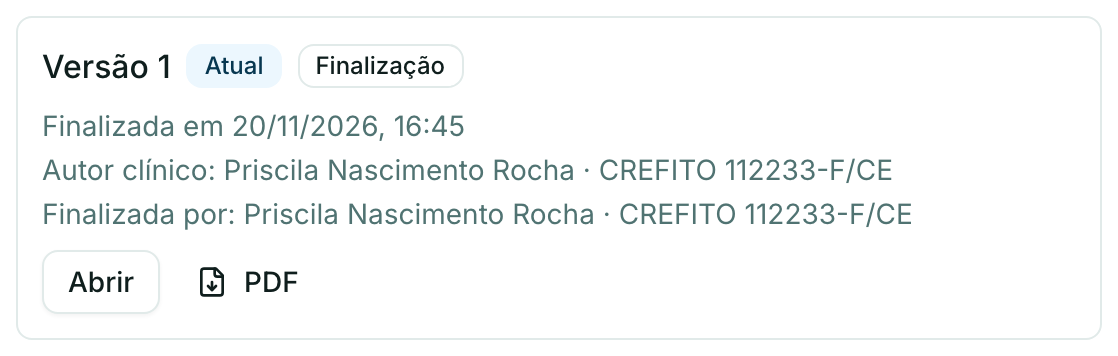
A lista mostra as versões da mais recente para a mais antiga. Cada uma traz o número da Versão, a marca Atual na versão vigente, a origem (Finalização ou Captura de legado), a data de finalização ou de captura e o Autor clínico. Quando registrados, também aparecem Finalizada por e Motivo da correção.
-
Clique em Abrir para ver o conteúdo daquela versão. Use Voltar ao histórico para retornar.
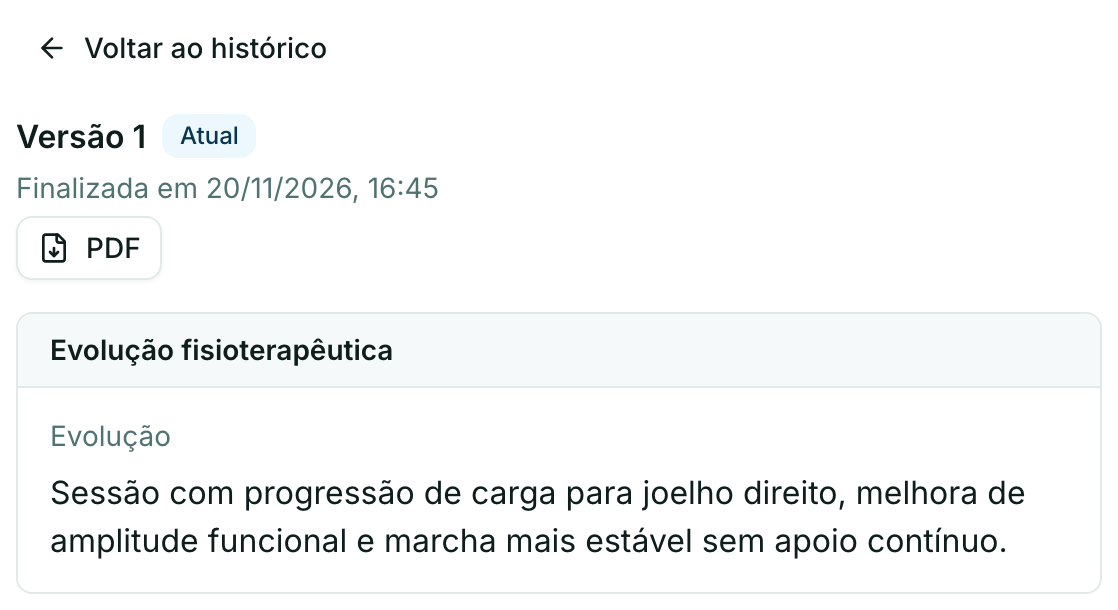
Os complementos publicados aparecem na mesma tela, na lista Complementos. Veja Como adicionar um complemento a um atendimento.
Baixar o PDF
- No Histórico de versões, clique em PDF na versão desejada.
- O PDF Registro de atendimento abre no navegador. Use o navegador para salvar ou imprimir.
O PDF traz o conteúdo da versão, o autor clínico, as datas e um código de integridade do conteúdo. Ele informa que é um documento derivado da versão preservada: não é o arquivo assinado e não contém assinatura.
Dica
Para o documento assinado pelo paciente, use o PDF Ciência do atendimento, no painel Assinatura. Veja Como colher a assinatura do paciente no atendimento.
Quem pode ver
Quem pode abrir o atendimento: o profissional do atendimento ou quem tem a permissão Abrir prontuários de outros profissionais.
Perguntas frequentes
O histórico de versões não aparece. Um rascunho ainda não tem versão. Finalize o atendimento primeiro.
Corrigi o atendimento. A versão antiga some? Não. Cada finalização é guardada como uma versão separada. Veja Como corrigir um atendimento finalizado.
Dá para imprimir o prontuário inteiro do paciente de uma vez? Não. O PDF é por versão de cada atendimento.