Como funciona a preparação da próxima consulta
Quando a IA organiza o prontuário, ela também deixa pronta a preparação da próxima consulta do paciente: o que checar, os pontos de atenção, o que ficou combinado e algumas perguntas para abrir a conversa. Na próxima consulta da mesma linha de cuidado (por exemplo, o acompanhamento nutricional), o atendimento já abre mostrando isso.
Onde a preparação aparece
- No atendimento de hoje, na aba Preparação, ao lado do prontuário. Ela mostra a preparação deixada pela última consulta da mesma linha, de quando e com quem foi, e os Últimos atendimentos do paciente. Se é a primeira consulta da linha, a aba avisa e não mostra nada para checar.
- Na página da consulta, no cartão Preparação para esta consulta, antes de o paciente entrar. O cartão mostra as três primeiras partes.
- Na aba Revisão do atendimento que você está organizando, no grupo Preparação da próxima consulta: é o que a próxima consulta vai abrir mostrando.
Checar os itens
Em Checar hoje, marque cada item quando conferir. A marca fica com o seu nome e o horário, e qualquer pessoa da equipe que abrir o atendimento vê o que já foi checado. Para desmarcar, clique de novo enquanto o atendimento estiver aberto. Depois de finalizar, as marcas não mudam mais.
Um item que não foi checado volta na preparação seguinte com a data de onde veio (por exemplo, de 21/09). Um item checado numa consulta anterior aparece como Checado em data, na consulta com nome.
Parece conversado
Enquanto a IA escuta o atendimento, ela acompanha a conversa e avisa quando um item de Checar hoje ainda sem marca parece conversado. O aviso aparece embaixo do item, com o tempo da fala: por exemplo, Parece conversado · 05:40. A aba Preparação mostra quantos itens estão assim.
- É só uma sugestão: a IA nunca marca um item. Quem marca é você.
- Confirmar marca o item, como clicar na caixa. Se você desmarcar, o aviso volta.
- Clique no tempo para abrir a Transcrição na fala em que o assunto apareceu. No celular, a transcrição abre por cima da tela.
- Se o aviso não estiver certo, não confirme. Ao finalizar, nada muda: o item sem marca passa para a próxima preparação como qualquer outro.
- O aviso não gasta créditos.
Entre as consultas
Quando a consulta anterior da mesma linha deixou tarefas para o paciente (veja Como organizar o prontuário com IA), a aba Preparação mostra o bloco Entre as consultas, depois das partes da preparação: o que o paciente registrou no portal e no aplicativo desde então, de quando a quando. Não usa IA nem créditos e aparece mesmo com a preparação desligada no modelo.
- Diário: quantos registros, a nota média de 0 a 10 (quando a tarefa pede nota), os dias com registro e o último comentário.
- Hábito na semana: em quantos dias o paciente fez, e em quantas semanas a meta foi alcançada, com uma barra por semana.
- Enviar exame: o arquivo enviado, com Abrir, ou Ainda não enviado com o prazo.
- Medida: quantas medidas foram registradas. Para peso e cintura, veja a evolução da primeira à última medida. Para pressão e glicemia, veja em quantos dias houve registros, a média e, se houver dados, as médias da manhã e da noite.
- Humor: em quantos dias o paciente respondeu, em quantos marcou mal ou muito mal e as emoções que sentiu mais.
- Registro de pensamentos: a força média de 0 a 10 e a situação do registro mais recente.
- Ver registros abre a lista completa, do mais novo para o mais antigo.
- Uma tarefa que já terminou aparece como Encerrada. Para encerrar antes, use Encerrar no menu da tarefa: o paciente não registra mais nada nela, e o que já foi registrado continua aqui. Só dá para encerrar no atendimento em rascunho.
- No atendimento finalizado, o bloco continua mostrando as tarefas como estavam.
Ajustar antes de finalizar
Na aba Revisão, o grupo Preparação da próxima consulta mostra o que a IA escreveu. Clique em Editar para mudar, tirar ou acrescentar itens (até 3 perguntas), ou em Escrever de novo para pedir outra versão. Mudar aqui altera só esta preparação, não o modelo de prontuário. Depois de finalizar, a preparação não muda mais.
Escolher as partes no modelo
No modelo de prontuário, a seção Prontuário com IA tem a aba Preparação:
-
Escrever a preparação da próxima consulta liga ou desliga a preparação para esse modelo.
-
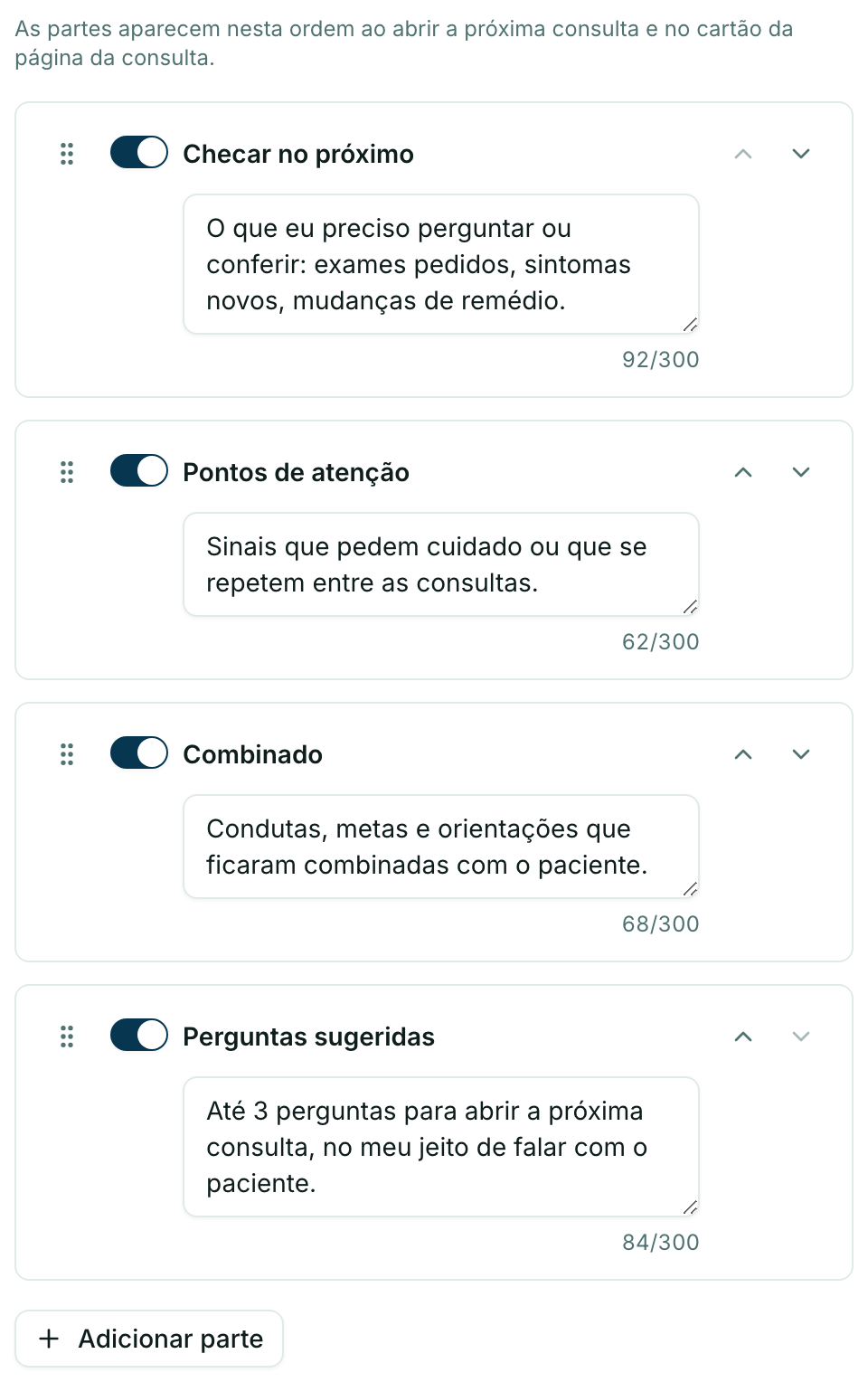
As quatro partes padrão (Checar no próximo, Pontos de atenção, Combinado e Perguntas sugeridas) podem ser reordenadas ou desligadas, e você pode acrescentar até 4 partes suas, com o que a IA escreve em cada uma.
-
Mostrar um resumo na página da consulta decide se o cartão aparece na página da consulta.
-
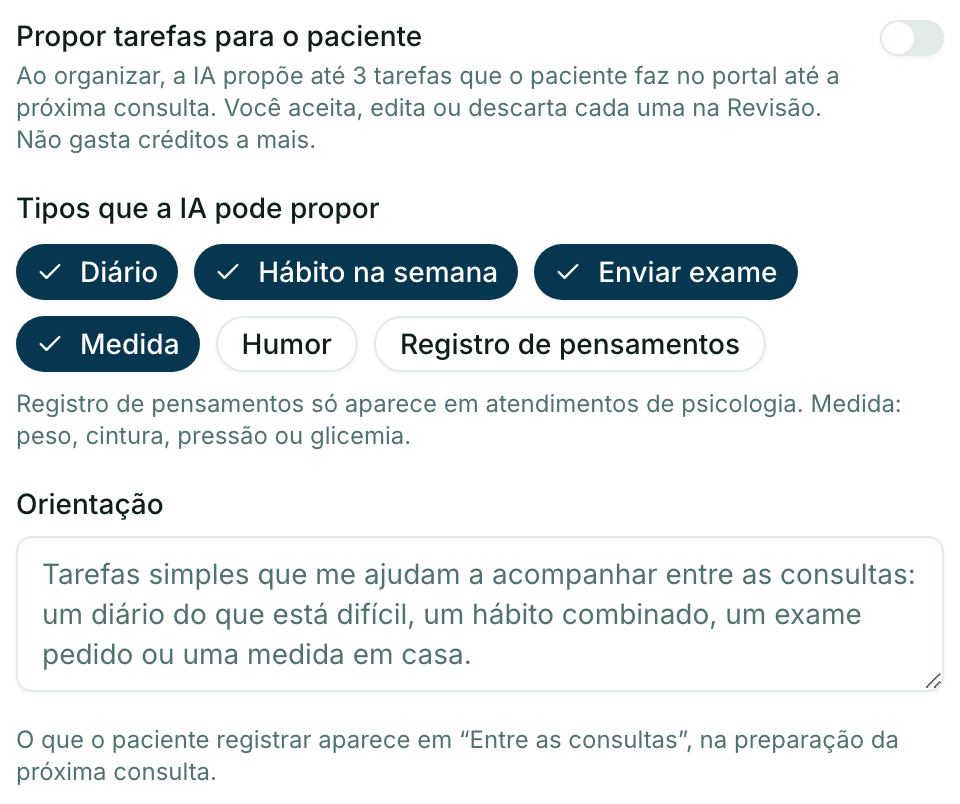
Propor tarefas para o paciente liga as tarefas que a IA propõe para o paciente fazer no portal e no aplicativo até a próxima consulta: até 3 por atendimento, com os tipos que ela pode propor (Diário, Hábito na semana, Enviar exame, Medida, Humor e, em psicologia, Registro de pensamentos) e uma orientação sua. Vem desligado e não depende da preparação.
Objetivos terapêuticos
Em psicologia, a preparação abre com os Objetivos terapêuticos do paciente. Cada objetivo mostra como está, Avançou, Em andamento ou Parado, e desde quando: por exemplo, desde 24/10, a data da sessão em que o estado mudou pela última vez. Os objetivos são do paciente, não de uma consulta: valem para todas as sessões de psicologia dele na clínica e mostram sempre o estado atual.
- Quem vê. Só profissionais de psicologia com registro no CRP veem e editam os objetivos. Eles nunca vão para o portal, o app do paciente, um PDF ou o cartão da página da consulta.
- Primeira vez. Sem objetivos, a parte convida você a anotar os que combinou com o paciente, em Adicionar objetivo. Se a ficha já tem "Objetivos do trabalho", Usar os 3 da ficha cria um objetivo por linha, todos em Em andamento, sem IA. O texto da ficha não muda.
- Editar. Editar abre a lista: você muda o nome e o estado, acrescenta objetivos (até 8 em aberto, com até 200 caracteres cada) e encerra um objetivo como Alcançado ou Deixou de ser objetivo. Os encerrados saem da preparação e ficam em Encerrados, de onde você pode Reabrir. Ao salvar, a mudança vale na hora, com a data desta sessão. Só dá para editar no atendimento em rascunho; depois de finalizar, os objetivos aparecem só para leitura.
- A proposta da IA. Depois de organizar o prontuário, a IA lê o registro desta sessão e propõe como cada objetivo ficou, na aba Revisão, no grupo Objetivos terapêuticos: por exemplo, Em andamento → Avançou, "Pelo prontuário desta sessão". A proposta não muda nada sozinha. Aceitar muda o objetivo na hora, com a data desta sessão, e Desfazer volta como estava até você finalizar. Manter deixa o objetivo como está. Os objetivos sem proposta aparecem em Sem mudança proposta.
- Mudança à mão. Se você muda o estado de um objetivo no Editar, a proposta para ele some: vale o que você escolheu. Organizar de novo troca as propostas que ainda esperam resposta; as que você aceitou continuam.
- Finalizar sem responder. Você pode finalizar sem responder às propostas: o que ficou sem resposta é descartado e nenhum objetivo muda.
- As propostas não gastam créditos.
Créditos
A preparação está incluída na organização do prontuário: não gasta créditos a mais.
Quem vê
A preparação é só da equipe: o paciente nunca a vê, nem no portal. O bloco Entre as consultas mostra o que o próprio paciente registrou, e ele vê as tarefas dele no portal e no aplicativo, em Tarefas. Vê quem pode ler o atendimento de origem. Em psicologia, só profissionais com registro no CRP veem a preparação; a aba Preparação avisa Visível só para profissionais de psicologia da clínica.
Perguntas frequentes
A aba Preparação não mostra nada. É a primeira consulta do paciente nessa linha de cuidado, ou a consulta anterior não foi organizada com IA. A preparação aparece a partir da próxima.
Nenhum item aparece como conversado. O aviso só aparece quando a IA escuta o atendimento e tem bastante certeza. Itens já marcados não recebem aviso.
A Revisão não propõe nada para os objetivos. A IA só propõe quando o registro desta sessão mostra com bastante certeza que um objetivo mudou de estado. Sem proposta, o objetivo fica como está, e você pode mudar o estado em Editar.
Entre as consultas não aparece. O bloco só aparece quando a consulta anterior da mesma linha deixou tarefas aceitas para o paciente. Em psicologia, só quem tem registro no CRP vê o bloco.
A preparação não ficou pronta. O grupo da Revisão avisa. Se você finalizar assim, a próxima consulta abre com a preparação anterior da mesma linha, quando houver.