Como cadastrar alimentos e receitas
Além das tabelas de referência, você pode cadastrar alimentos próprios da clínica e montar receitas. Os dois aparecem na busca do plano alimentar.
Alimentos das tabelas de referência
A busca do plano alimentar já traz alimentos de tabelas como TACO, TBCA e USDA, entre outras origens. Você não precisa cadastrar esses alimentos.
Cadastrar um alimento próprio
Precisa da permissão Gerenciar alimentos personalizados.
-
No menu lateral, clique em Nutrição → Alimentos. A tela Meus alimentos lista os alimentos que você cadastrou.
-
Clique em Cadastrar alimento.
-
Em Dados gerais do alimento, preencha Nome, Unidade base e, se quiser, Textura.

-
Em Nutrientes do alimento, informe os valores por 100 g (ou 100 ml): Calorias (kcal), Proteína (g), Lipídios (g), Carboidrato (g) e Fibra (g). Para vitaminas e minerais, clique em Ver campos de vitaminas, minerais e estratificação de gordura.
-
Em Medidas caseiras, use Adicionar medida (por exemplo, "Colher de sopa" com a quantidade em gramas).
-
Salve. A mensagem "Alimento criado." confirma.
Dica
No editor do plano alimentar, o botão Cadastrar alimento abre o mesmo cadastro sem sair do plano.
Criar uma receita
Precisa da permissão Gerenciar receitas e modelos.
-
Vá em Nutrição → Receitas → Nova receita.
-
Preencha Nome da receita, Categoria, Porções e, se quiser, Nome da porção, opcional e Peso final (g), opcional.
-
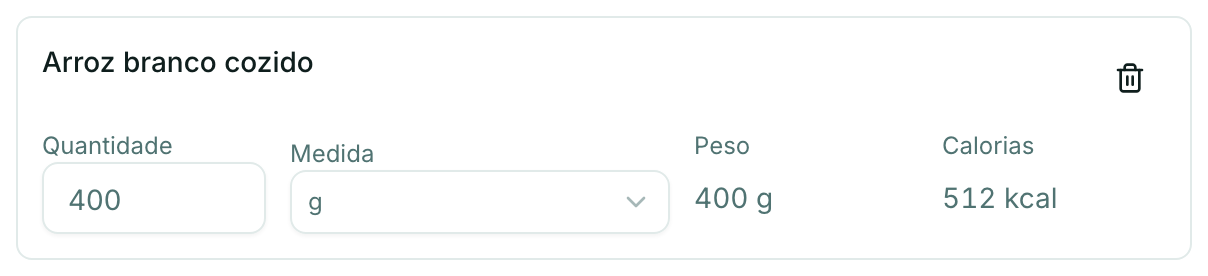
Em Ingredientes, busque os alimentos e ajuste quantidade e medida de cada um.
-
Escreva o Modo de preparo.
-
Confira a Informação nutricional, Por porção e Por 100 g.
-
Clique em Salvar. A mensagem "Receita salva." confirma.
Uma receita não pode ter outra receita como ingrediente.
Usar receitas no plano
- A receita aparece na busca de alimentos do plano, como Receita.
- No editor do plano, Anexar receita inclui a receita no plano mesmo sem usá-la em uma refeição. As receitas do plano vão para o Caderno de receitas em PDF e para a aba Receitas do portal.
Desativar uma receita
Na lista de receitas, use Desativar. A receita deixa de aparecer nas buscas, mas os planos que já a usam continuam com ela. Para voltar, use Reativar.