Como criar e publicar um plano alimentar
Este artigo mostra como montar o plano alimentar de um paciente e publicá-lo no portal. A Nutrição está disponível nos planos Plus e Ultra, em clínicas com área de atuação compatível (como Nutrição ou Nutrologia). Você precisa da permissão Gerenciar planos alimentares.
Criar o plano
-
No menu lateral, clique em Nutrição → Planos alimentares → Novo plano alimentar e escolha o paciente. Você também pode abrir o paciente, ir em Nutrição e clicar em Novo plano alimentar.
-
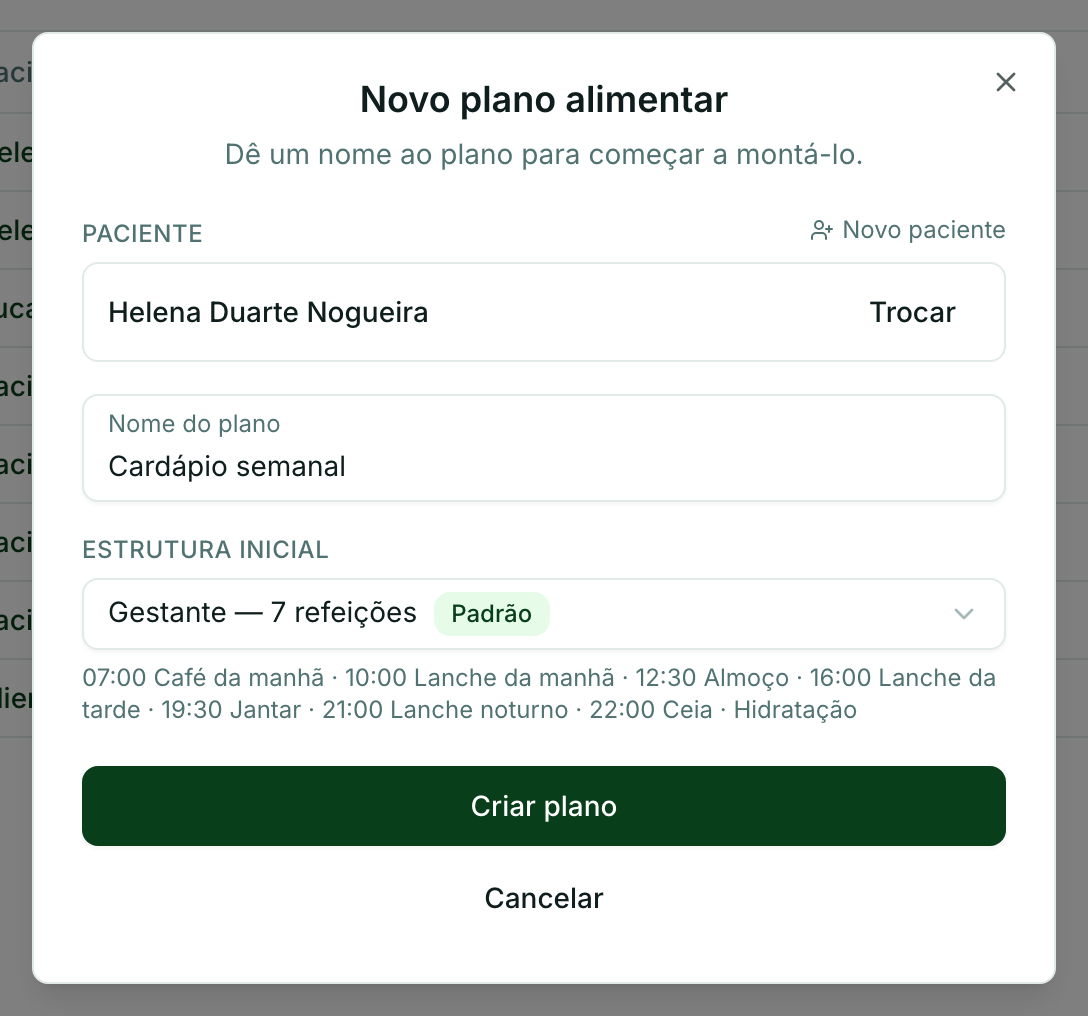
Na janela, preencha o nome do plano e escolha a Estrutura inicial (por exemplo, 6 refeições, 3 refeições ou Em branco). Veja Como usar modelos de plano alimentar.
-
Clique em Criar plano. O editor abre.
Montar as refeições
-
Use Nova refeição ou hábito para incluir refeições. Em cada uma, ajuste o nome, o Horário e o tipo Dieta ou Hábito.
-
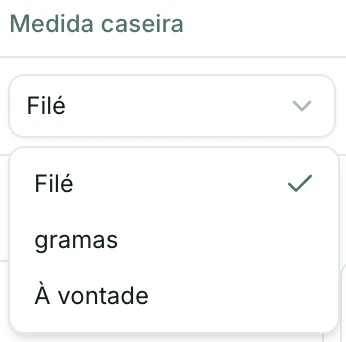
Busque alimentos na aba Alimentos, ou monte porções pela aba Equivalência. Informe a quantidade e a Medida caseira, ou marque À vontade.
-
Em cada alimento, abra Substitutos para incluir opções de troca. Tornar principal troca o alimento principal. Clique em Confirmar e fechar.
-
Use Calcular refeição nos totais para decidir se a refeição entra nos totais do plano.
-
Para incluir receitas, use Anexar receita. Veja Como cadastrar alimentos e receitas.
O salvamento é automático: o editor mostra Todas as alterações salvas.
Conferir metas e nutrientes
- A Análise do plano completo mostra calorias, macronutrientes e fibras.
- O Alvo teórico compara o prescrito com um cálculo energético do paciente (Prescrito vs teórico). Veja Como fazer um cálculo energético.
- A Comparação DRI compara os nutrientes com as referências DRI. É uma comparação de planejamento, não um diagnóstico.
- A Lista de compras é gerada a partir dos alimentos. Em Gerenciar lista, você inclui itens e usa Regenerar quando ela estiver Desatualizada.
Publicar e entregar
-
No painel Entregar, clique em Publicar. Se o plano já estiver publicado, clique em Republicar para entregar as mudanças.

-
Para PDF, use Exportar PDF e escolha o formato: PDF completo, Plano alimentar, Lista de substituição, Lista de compras, Relatório de nutrientes ou Caderno de receitas. Você pode Publicar e baixar PDF ou Baixar PDF atual sem publicar.
Publicar atualiza o plano no portal e no aplicativo para pacientes com acesso. Não convida o paciente nem ativa o acesso. Veja Como convidar o paciente para o portal.
Com o plano publicado, o paciente pode registrar as refeições no Diário alimentar, no aplicativo e no portal, com foto e observação. Você acompanha e comenta essas refeições em Nutrição → Diário dos pacientes. Veja Como acompanhar o diário alimentar do paciente.
Situações do plano
- Rascunho: ainda não publicado.
- Publicado: o paciente vê a versão publicada. Se você editar depois, aparece Alterações não publicadas até republicar.
- Arquivado: plano que saiu de uso.
No atendimento
Se o perfil de documentação tem o bloco Planejamento alimentar, você cria ou vincula planos dentro do atendimento com Vincular ao atendimento.