Como corrigir um atendimento finalizado
Um atendimento finalizado não é editado diretamente. Para mudar algo, você abre uma correção com motivo. A versão anterior fica preservada e a correção vira uma nova versão.
Antes de começar
A correção só aparece se a clínica permitir. Quem pode alterar as configurações da clínica ativa em Consultas → Configuração → Consultas:
- Permitir acesso ao atendimento após finalização;
- Permitir edição do atendimento após finalização;
- Quem pode corrigir um atendimento finalizado: Somente o autor clínico original ou O autor ou profissionais com permissão para corrigir registros de outros.
Depois, clique em Salvar configurações.
Passo a passo
-
Abra o atendimento finalizado.
-
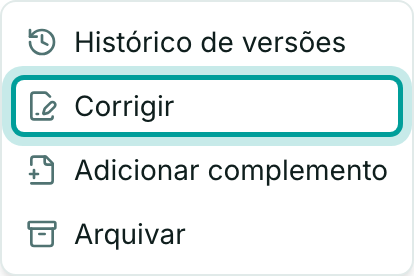
No menu Mais ações (⋯), clique em Corrigir.
-
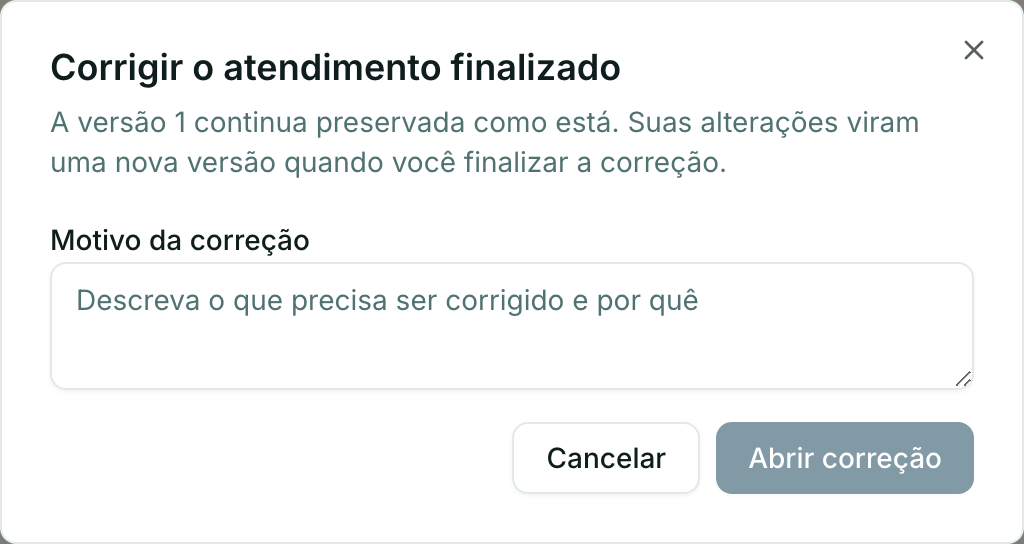
Na janela Corrigir o atendimento finalizado, descreva o Motivo da correção.
-
Clique em Abrir correção. O aviso "Correção em andamento: você está editando uma cópia de trabalho" aparece no topo, com o motivo.
-
Edite o que precisa. O salvamento é automático.
-
Clique em Finalizar correção. Uma nova versão é publicada.
Quem pode corrigir
- É preciso ser um profissional que atende na clínica.
- O autor clínico original sempre pode corrigir, se a edição após a finalização estiver permitida.
- Outro profissional só corrige quando a clínica usa a opção O autor ou profissionais com permissão para corrigir registros de outros e ele tem a permissão Corrigir atendimentos finalizados de outros profissionais. Ser dono da clínica não dá essa permissão: ela precisa ser concedida.
- Enquanto a correção está aberta, só quem a abriu pode editar ou finalizar. As outras pessoas veem o aviso Correção em andamento e o atendimento em modo leitura.
O que acontece com o resto
- A versão anterior continua no Histórico de versões, sem alteração. Veja Como ver as versões e baixar o registro do atendimento em PDF.
- O paciente continua vendo no portal a última versão finalizada até você finalizar a correção.
- Pedidos de assinatura pendentes são encerrados. Uma assinatura já coletada fica registrada como Versão anterior assinada, e a nova versão precisa ser assinada de novo. Veja Como colher a assinatura do paciente no atendimento.
- A ficha do paciente não volta para versões antigas: as seções da ficha mostram sempre a ficha atual.
- Uma correção aberta não expira. Ela fica esperando quem a abriu.
Importante
Depois do prazo para evoluir, não dá para abrir correção. Veja Como funciona o prazo para evoluir e como liberar um atendimento.
Perguntas frequentes
Não vejo o botão Corrigir. A edição após a finalização está desligada, você não é o autor e não tem a permissão, ou outra pessoa já abriu uma correção.
Só quero acrescentar uma informação. Use um complemento, que não muda a versão finalizada. Veja Como adicionar um complemento a um atendimento.