Como iniciar um atendimento a partir da consulta
Este artigo mostra como abrir o prontuário (atendimento) de uma consulta da agenda. Quem inicia o atendimento é o profissional responsável pela consulta.
Passo a passo
-
Abra a consulta: em Consultas → Todas as consultas, clique na consulta. Você também pode clicar nela no calendário.
-
Clique em Iniciar atendimento.
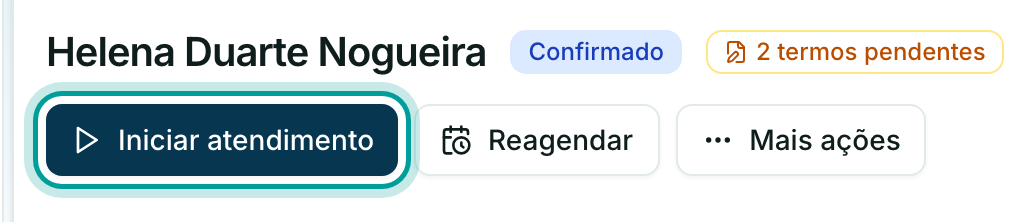
-
A tela Atendimento abre com as seções definidas no modelo de prontuário do tipo de consulta.
-
Preencha os blocos. Veja como em Como preencher e salvar as seções do atendimento.
Se o atendimento já foi iniciado ou finalizado, o botão aparece como Ver atendimento.
Quando a última consulta do paciente na mesma linha de cuidado foi organizada com IA e o modelo mostra o resumo na página da consulta, a página da consulta mostra o cartão Preparação para esta consulta, com o que checar antes de o paciente entrar. O cartão some depois que o atendimento da consulta é finalizado. Veja Como funciona a preparação da próxima consulta.
O que precisa estar configurado
- Modelo de prontuário no tipo de consulta. O atendimento só abre se o tipo da consulta tiver um modelo de prontuário ativo, com pelo menos uma seção ativa. A configuração fica em Consultas → Configuração → Tipos de consulta → editar o tipo → Prontuário → Modelo de prontuário.
- Situação da consulta. A consulta precisa estar A confirmar ou Confirmado. Consultas Concluído também abrem o atendimento quando a clínica ativa Permitir acesso ao atendimento após finalização nas configurações.
- Horário. Por padrão, o atendimento pode ser iniciado antes do horário. Se a clínica desligar Permitir iniciar atendimento antes do horário em Consultas → Configuração → Consultas, ele só pode ser iniciado a partir do horário agendado.
- Prazo para evoluir. Se a clínica configurou um prazo e ele já passou, o atendimento não abre. Veja Como funciona o prazo para evoluir e como liberar um atendimento.
Quando o botão não aparece
Na página da consulta, um aviso explica o motivo. Exemplos:
- "Escolha um modelo de prontuário antes de iniciar o atendimento."
- "Ative o modelo de prontuário selecionado antes de iniciar o atendimento."
- "O atendimento não pode ser iniciado antes do horário agendado da consulta."
Quando o problema está na configuração, o aviso traz o botão Revisar configuração.
Importante
Só o profissional responsável pela consulta vê Iniciar atendimento. Outras pessoas da equipe veem Ver atendimento depois que ele existir, se tiverem permissão para abrir prontuários de outros profissionais.
Perguntas frequentes
Posso iniciar um atendimento sem consulta marcada? Sim, com o atendimento avulso, se a clínica permitir. Veja Como criar um atendimento avulso.
Quem monta as seções do atendimento? Quem gerencia modelos de prontuário. Veja Como montar modelos de prontuário e anamnese.