Como reagendar uma consulta com ajuda da Lia
A Lia pode preparar o reagendamento de uma consulta a partir de um pedido seu, como "reagenda esta consulta para quinta às nove". Ela monta uma proposta, e nada muda até você clicar em confirmar.
Quem pode
Você precisa das permissões Usar a Lia e Atualizar consultas, e poder reagendar aquela consulta: ser o profissional responsável por ela ou ter a permissão Trabalhar na agenda de toda a clínica. São as mesmas regras do botão Reagendar.
Passo a passo
-
Abra a consulta e clique no botão Abrir a Lia (ícone de brilho) no topo da página.
-
Peça o novo horário, por exemplo: "reagenda para amanhã às 14h".
-
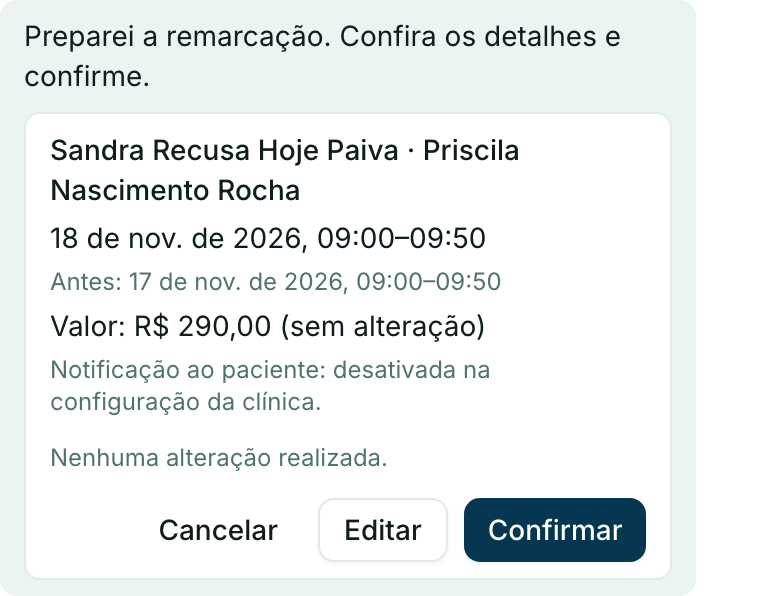
A Lia mostra um cartão com a proposta: paciente, profissional, o novo horário e o horário anterior, o valor da consulta e a notificação ao paciente. Se o calendário externo estiver conectado, o cartão também avisa que ele será atualizado.
-
Confira tudo. Se precisar mudar o horário, clique em Editar no cartão ou peça a correção à Lia. A proposta antiga é substituída pela nova.
-
Clique em Confirmar. A consulta é reagendada e a conversa registra o resultado.
-
Se desistir, clique em Cancelar. A consulta continua como estava.
Importante
Enquanto você não confirma, o cartão mostra Nenhuma alteração realizada. Você pode continuar perguntando à Lia sem perder a proposta.
Regras
-
Por padrão, a proposta vale por 15 minutos. Depois disso ela expira e você precisa pedir de novo.
-
Se a consulta mudou depois da proposta (outra pessoa a alterou, por exemplo), a confirmação é recusada e nada muda. Peça uma nova proposta.
-
Valem as mesmas regras do Reagendar: não é possível reagendar uma consulta em situação final, e o horário precisa estar livre. Uma data ou horário que já passou, de hoje ou de dias anteriores, só é aceito com a permissão Agendar em data ou horário já passado (veja Como reagendar uma consulta).
-
Mesmo com a permissão, um novo horário em um mês já fechado no financeiro é recusado: "O novo horário cai em um mês fechado no financeiro." Reabra o fechamento para reagendar nesse período. Veja Como fazer o fechamento mensal.
-
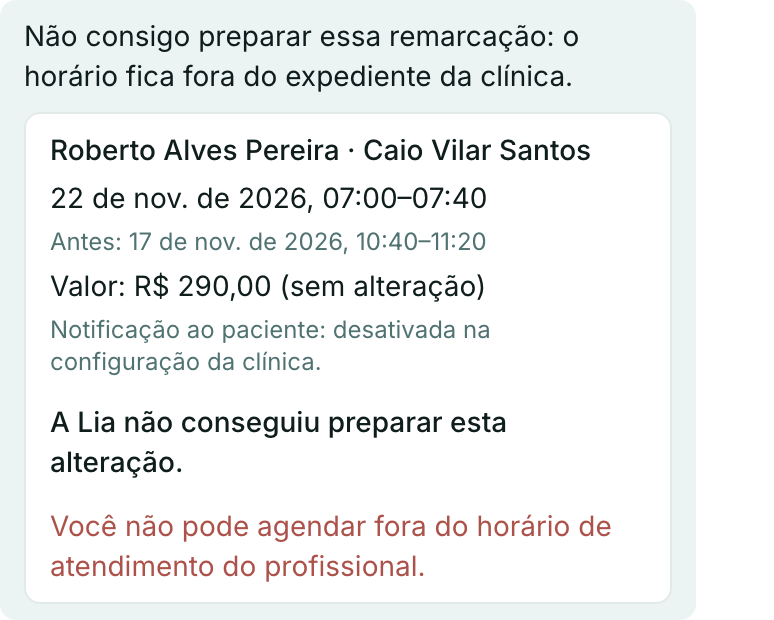
Fora do horário de trabalho do profissional, o cartão mostra a caixa Confirmo o agendamento fora do horário de trabalho do profissional. Marque-a antes de confirmar. Se você não tem a permissão Agendar fora do horário de atendimento, a proposta já vem recusada, sem botão de confirmar.
-
Mudar a duração de uma consulta com trechos de vários profissionais não é feito pela Lia. Use o editor da consulta.
-
Não existe desfazer. Para voltar ao horário anterior, reagende de novo.
Avisos ao paciente
O aviso de reagendamento segue a configuração de notificações da clínica. Se o aviso estiver desligado, o paciente não é avisado. Se o profissional tiver o Google Agenda conectado, o evento é atualizado.
Perguntas frequentes
Cliquei em confirmar e apareceu que a proposta expirou. Passou o prazo da proposta (15 minutos, por padrão). Peça o reagendamento de novo à Lia.
A Lia reagendou sem eu pedir? Não. A Lia só prepara a proposta; quem muda a consulta é o seu clique em Confirmar.