Como acompanhar, pausar e testar automações
Teste uma automação antes de publicar, acompanhe as mensagens enviadas e pause ou reative quando precisar. Testar, pausar e reativar exigem Gerenciar automações. Ver as execuções exige Ver execuções de automações.
Enviar um teste para você
- Abra a automação em Marketing → Automações.
- Na etapa Mensagem, clique em Enviar teste para mim.
- O teste usa dados fictícios, leva o prefixo [TESTE] e vai só para o seu próprio WhatsApp ou e-mail. Nenhum paciente recebe.
O teste envia o rascunho atual, mesmo sem salvar. Se nada for enviado, a tela mostra o motivo, por exemplo "Seu perfil não tem destino para este canal" ou "Limite diário de envios atingido".
Acompanhar as execuções
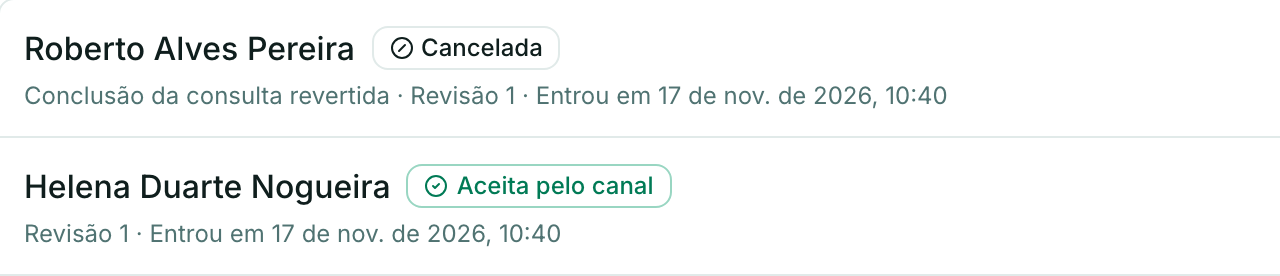
Cada vez que uma consulta concluída cumpre a condição, a automação cria uma execução para aquele paciente.
-
Abra a automação e clique na aba Execuções.
-
Use os filtros Situação, Período de entrada, Profissional, Canal e Paciente.
-
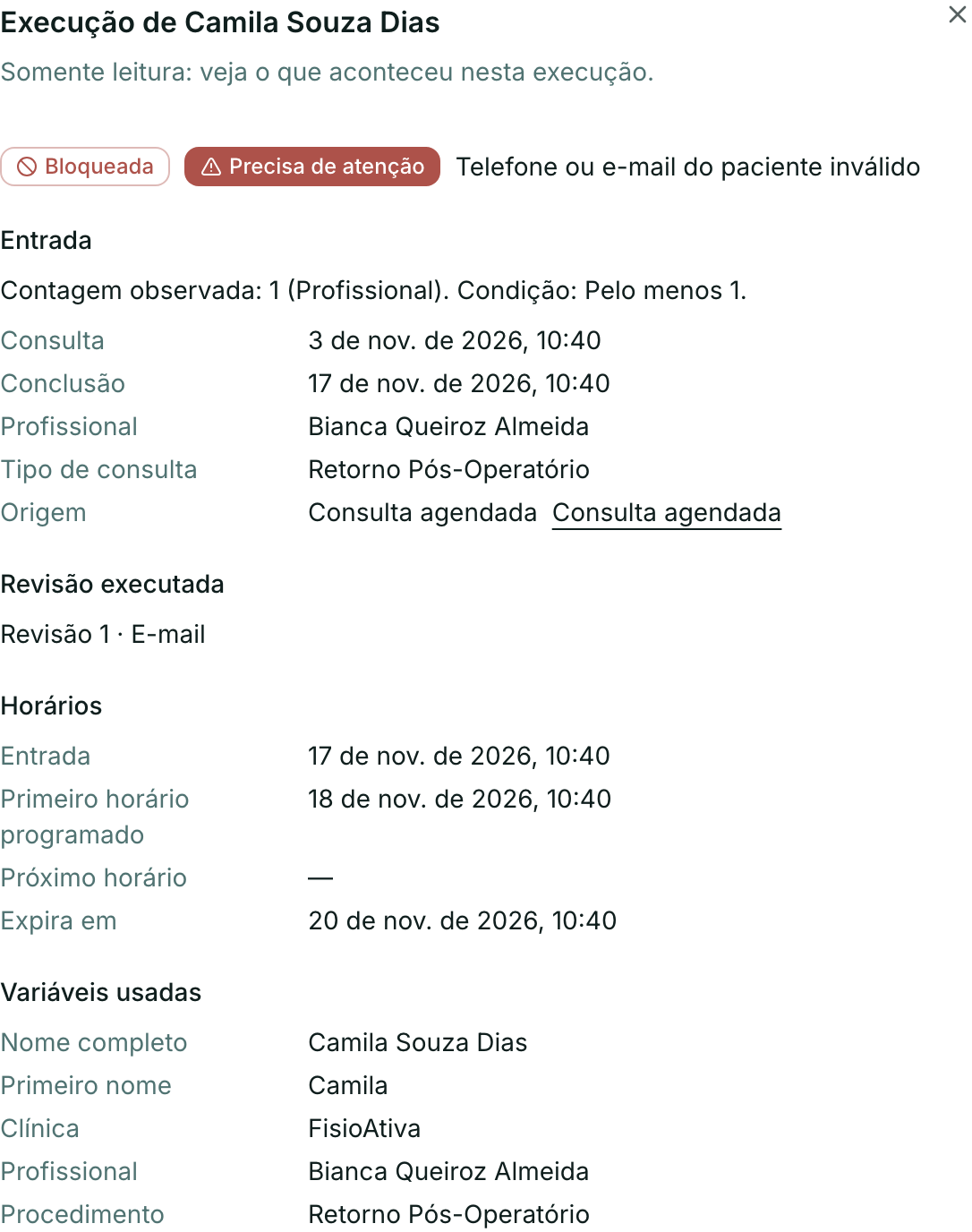
Clique em uma execução para ver a entrada, os horários, as variáveis usadas e o envio.
Situações mais comuns:
- Aguardando: esperando o horário programado. O Motivo da espera pode ser, por exemplo, "Aguardando o WhatsApp da clínica" ou "Aguardando a janela de envio".
- Aceita pelo canal: o serviço de envio recebeu a mensagem sem erro. Isso não confirma que o paciente leu ou recebeu.
- Cancelada, Expirada, Bloqueada, Falhou ou Entrega incerta: a mensagem não saiu ou não há certeza do envio. O detalhe mostra o motivo.
Você só vê execuções de pacientes que já pode ver no sistema.
Regras de envio
- Cada paciente participa de uma automação no máximo uma vez para cada contexto de contagem.
- Se a conclusão da consulta for desfeita, as mensagens ainda não enviadas daquela consulta são canceladas.
- Não existe botão para reenviar uma execução.
Pausar
- Na automação Ativa, clique em Pausar.
- Escolha o que fazer com as mensagens já programadas:
- Manter mensagens já programadas: elas saem no horário previsto;
- Cancelar mensagens ainda não enviadas: elas não saem, nem depois de reativar.
- Se quiser, escreva um Motivo (opcional) e clique em Pausar automação.
Enquanto a automação está Pausada, novas consultas concluídas não iniciam envios.
Reativar
Clique em Reativar e confirme em Reativar automação. Só as consultas concluídas a partir desse momento iniciam envios. As concluídas durante a pausa não recebem a mensagem.
Perguntas frequentes
Publiquei e nada aconteceu. Por quê? A automação só considera consultas concluídas depois de publicada. Se aparecer "Histórico de consultas em preparação", o sistema ainda está organizando as consultas da clínica, e os envios começam quando isso terminar.