Como criar e publicar um formulário
Crie questionários para enviar por link, como uma pré-anamnese antes da primeira consulta, uma pesquisa de satisfação ou um formulário de interesse para novos pacientes. Para criar, seu cargo precisa de Criar formulários. Para publicar, de Publicar formulários.
Passo a passo: criar o formulário
-
Abra Marketing → Formulários → Todos os formulários.
-
Clique em Criar formulário.
-
Preencha o Título, a Descrição e escolha a Categoria.
-
Se quiser identificar quem responde, ligue o Pré-cadastro. Ele pede nome, e-mail, data de nascimento, CPF e WhatsApp antes das perguntas.
-
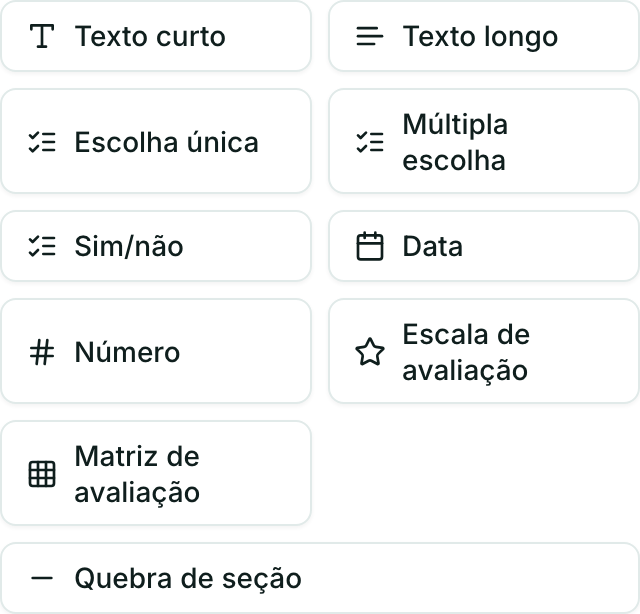
Adicione os campos clicando no tipo desejado: Texto curto, Texto longo, Escolha única, Múltipla escolha, Sim/não, Data, Número, Escala de avaliação, Matriz de avaliação ou Quebra de seção.
-
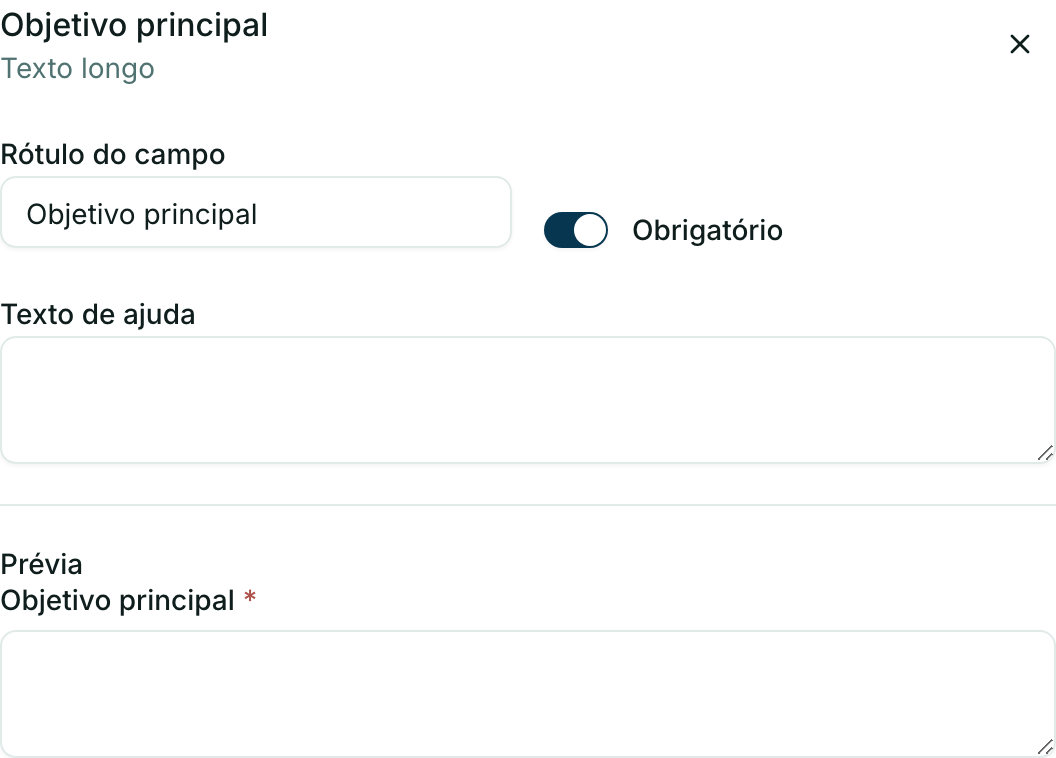
Em cada campo, preencha o Rótulo do campo, o Texto de ajuda se quiser, e marque Obrigatório quando a resposta for necessária. Nos campos de escolha, adicione as opções.
-
Confira a Prévia e clique em Salvar formulário.
Passo a passo: publicar e compartilhar
- Com as alterações salvas, clique em Publicar. Se houver alterações não salvas, aparece "Salve as alterações antes de publicar.".
- O formulário passa para a situação Publicado.
- Na lista, use Copiar link e envie o link ao paciente, por exemplo pelo chat ou pelo WhatsApp. Use Abrir formulário público para ver como o paciente vê.
Quem responde não precisa ter login. Ao enviar, ele vê "Resposta enviada".
Editar um formulário publicado
Você pode editar e salvar a qualquer momento. O link continua mostrando a versão publicada até você clicar em Publicar de novo. Cada resposta fica ligada à versão que o paciente respondeu.
Arquivar
Na lista, clique em Arquivar. O formulário arquivado deixa de receber respostas pelo link, e as respostas antigas continuam guardadas. Formulários não são excluídos.
Regras
- Para publicar, o formulário precisa ter pelo menos um campo que possa ser respondido.
- As categorias padrão são Pré-anamnese, Satisfação, Marketing/captação e Outro.
- O link público para de funcionar se a assinatura da clínica for cancelada ou suspensa, ou se o teste grátis acabar.
Perguntas frequentes
O formulário é enviado automaticamente antes da consulta? Não. Você copia o link e envia ao paciente.
Onde vejo as respostas? Em Marketing → Formulários → Respostas. Veja Como ver as respostas e vinculá-las a um paciente.