Como criar e usar quadros da equipe
Use os quadros para acompanhar o trabalho interno da clínica em colunas, como pedidos a laboratório, compras e manutenção ou a rotina da equipe. Os quadros estão disponíveis nos planos Plus e Ultra. Para ver, seu cargo precisa de Ver quadros. Para mexer nos cartões, de Trabalhar em cartões.
Onde ficam
Abra Quadros no menu lateral para voltar ao último quadro que você usou. Se ele não estiver disponível ou você ainda não tiver usado um quadro, abre o primeiro quadro que você pode acessar. Se não houver nenhum, aparece a lista de quadros. Em Seus quadros, no mesmo menu, ficam os quadros que você pode acessar, com o número de cartões em andamento.
Passo a passo: criar um quadro
- Clique em Novo quadro.
- Escolha um ponto de partida: Produção e entrega, Compras e manutenção ou Em branco.
- Preencha o Nome do quadro e escolha o acesso: Equipe, Selecionados ou Pessoal.
- Clique em Personalizar quadro para ajustar etapas, campos, etiquetas e checklist (Como configurar etapas e acesso dos quadros).
- Clique em Criar quadro.
Criar quadros exige Gerenciar quadros ou, para quadros pessoais, Criar quadros pessoais.
Passo a passo: criar um cartão
- No quadro, clique em Novo cartão ou no botão de nova entrada no topo de uma etapa.
- Escreva o título e pressione Enter.
Só o título é obrigatório. O resto pode ser preenchido depois.
Trabalhar no cartão
Clique no cartão para abrir os Detalhes. Ali você pode:
-
escrever a Descrição e clicar em Salvar descrição;
-
escolher o Responsável;
-
definir o Prazo, com horário opcional;
-
aplicar Etiquetas ou criar uma nova;
-
ligar o cartão a um Paciente ou marcar como tarefa interna;
-
usar Vincular contexto para ligar o cartão a uma consulta, procedimento, produto, pacote ou oportunidade do CRM;
-
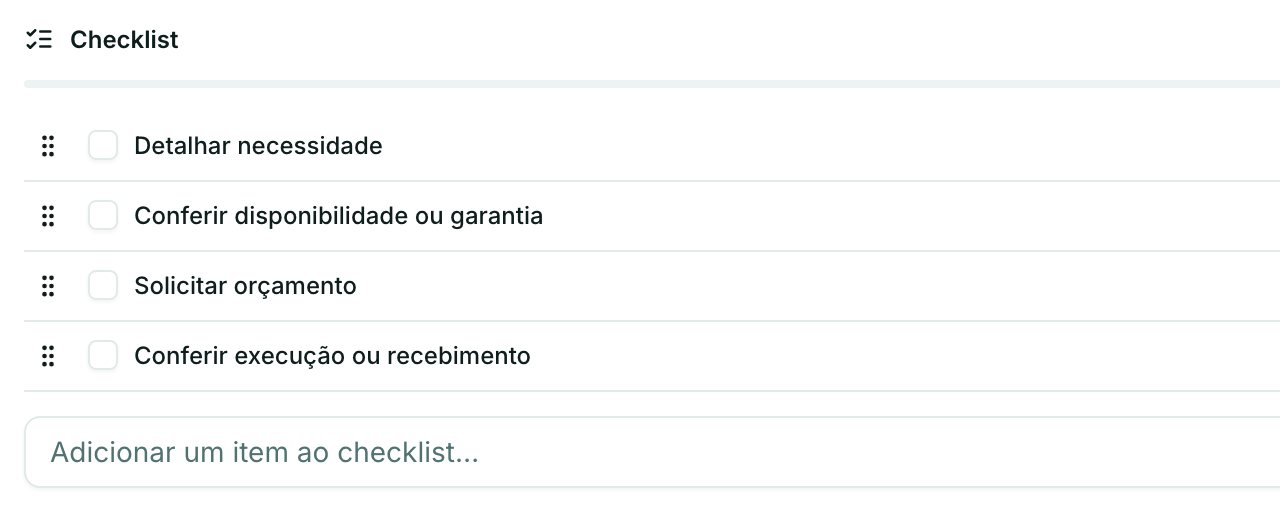
marcar e adicionar itens do Checklist;
-
enviar arquivos em Anexos com Enviar arquivo. Os anexos são privados e seguem o acesso do quadro;
-
preencher os campos próprios do quadro.
A aba Histórico mostra as movimentações e alterações do cartão, com autor e data.
Mover entre etapas
Arraste o cartão para outra coluna, ou use Mover para etapa no detalhe. Pelo teclado: Espaço para pegar, setas para mover, Enter para soltar e Esc para cancelar.
Quando o cartão entra em uma etapa de conclusão, ele fica Concluído. Se houver itens pendentes no checklist, o sistema pede confirmação antes. Marcar todos os itens do checklist não move o cartão sozinho.
Perguntas frequentes
Concluir um cartão ligado a uma oportunidade do CRM muda a oportunidade? Não. Os dois têm ciclos independentes.
Ter acesso a um quadro dá acesso ao prontuário do paciente ligado? Não. As permissões continuam separadas.