Como configurar etapas e acesso dos quadros
Ajuste as etapas, os campos, as etiquetas, o checklist padrão e quem acessa cada quadro. Configurar quadros da clínica exige Gerenciar quadros. Quem tem Criar quadros pessoais configura os próprios quadros pessoais.
Onde fica
Abra Quadros → Configurações dos quadros. Na lista, clique em Configurar no quadro desejado. Use Abrir para ir ao quadro.
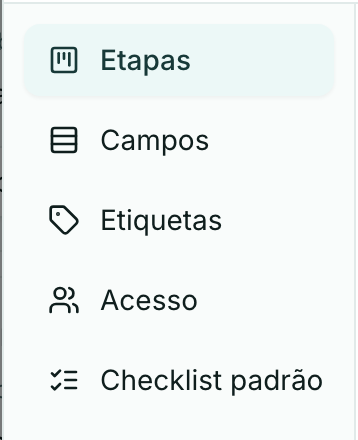
Etapas
Na seção Etapas, defina as colunas do quadro.
- Clique em Adicionar etapa e dê um nome.
- Arraste para reorganizar. Renomear ou reordenar não movimenta cartões.
- Escolha o comportamento de cada etapa: Em andamento ou Conclui. Entrar em uma etapa que conclui marca o cartão como concluído.
- Um quadro precisa de pelo menos uma etapa ativa.
- Uma etapa com cartões não pode ser removida nem mudar de comportamento. Transfira os cartões antes.
Campos
Na seção Campos, crie informações próprias do processo, preenchidas no detalhe do cartão. Clique em Adicionar campo e escolha o tipo: Texto, Número, Data ou Seleção.
- Todos os campos próprios são opcionais. Só o título do cartão é obrigatório.
- Depois de salvo, o tipo do campo não muda.
- Use Retirar de uso para parar de oferecer um campo. Os valores já preenchidos ficam guardados.
Etiquetas
Na seção Etiquetas, escolha quais etiquetas da clínica a equipe pode aplicar neste quadro, ou crie uma nova.
- As etiquetas são da clínica e compartilhadas com o CRM e os outros quadros. Renomear ou recolorir altera a etiqueta em todos os quadros.
- Desmarcar uma etiqueta impede novas aplicações neste quadro, mas não a remove dos cartões existentes.
- Criar e editar etiquetas exige Gerenciar etiquetas de quadros.
Acesso
Na seção Acesso, escolha quem pode acessar:
- Toda a equipe: membros com permissão para quadros;
- Membros selecionados: uma equipe específica que você escolhe, além da gestão autorizada;
- Pessoal + gestão autorizada: quem criou o quadro e a gestão autorizada.
Importante
"Pessoal" não esconde o quadro da gestão. Proprietários e Administradores autorizados mantêm acesso. Ao mudar o acesso, a nova regra vale também para os cartões e anexos que já existem.
Checklist padrão
Na seção Checklist padrão, crie uma lista de passos para cada cartão novo. Cada cartão recebe a própria cópia. Mudar o padrão não altera os cartões que já existem.
Salvar, arquivar e reativar
- Clique em Salvar alterações.
- Arquivar bloqueia novos cartões, mas o trabalho existente continua acessível.
- Para ver os arquivados, use Filtrar → Arquivados. Depois, use Reativar quadro.