Como usar o funil de oportunidades do CRM
Acompanhe interessados e pacientes em um funil comercial, do primeiro contato até o fechamento. O CRM está disponível no plano Ultra. Para ver, seu cargo precisa de Ver CRM. Para criar e mexer nas oportunidades, de Trabalhar em oportunidades.
Onde fica
No menu lateral, abra Quadros. Em Seus funis aparecem os funis comerciais que você pode acessar. Clique em um funil para ver as oportunidades em colunas, uma por etapa.
Passo a passo: criar uma oportunidade
-
No funil, clique em Nova oportunidade.

-
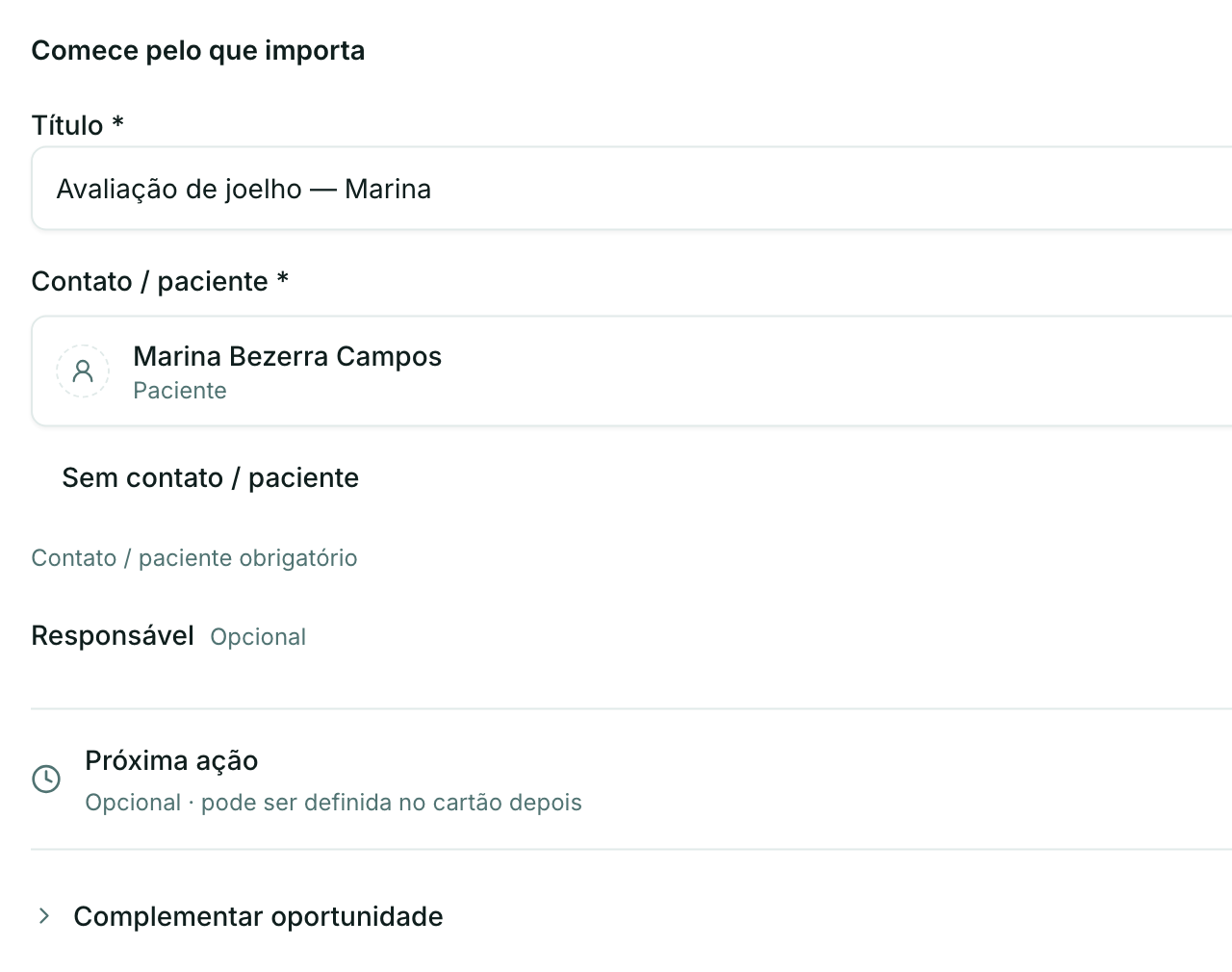
Preencha o Título.
-
Em Contato / paciente, escolha um paciente, um contato já cadastrado ou crie um contato só com o nome. Também pode deixar Sem contato / paciente, se o funil permitir.
-
Se quiser, preencha Responsável. Em Complementar oportunidade, ficam Origem comercial (por exemplo Indicação ou Anúncio), Valor potencial, a descrição, as etiquetas e os campos do funil.
-
Se quiser, defina a Próxima ação, com data e horário opcional.
-
Clique em Criar oportunidade. Ela entra na primeira etapa do funil.
Criar uma oportunidade não envia mensagem, não agenda consulta e não registra cobrança. Em Valor potencial, zero é um valor informado. Para deixar em branco, use Valor não informado.
Trabalhar a oportunidade
Clique no cartão para abrir o detalhe. Na aba Atividade e histórico:
- Registrar contato: escolha o Canal (WhatsApp, Telefone ou Presencial), quando foi e Como foi a conversa?. Marque Já definir uma próxima ação para combinar o próximo passo.
- Adicionar nota: uma Nota interna para a equipe. Ela não envia mensagem nem muda a próxima ação.
Na aba Dados da oportunidade, você edita os dados, a próxima ação e usa Adicionar origem e Adicionar oferta para ligar registros. Com um paciente ligado, os botões Registrar venda, Vender pacote e Agendar abrem a tela correspondente, e o resultado volta ligado à oportunidade. Criar cartão operacional cria uma tarefa em um quadro da equipe (Como criar e usar quadros da equipe).
Mover entre etapas
Arraste o cartão ou use Mover para. Mudar de etapa não encerra a oportunidade nem registra venda. Uma oportunidade não muda de funil.
Encerrar e reabrir
- Concluir como sucesso: a oportunidade deu certo. Isso não registra venda, faturamento nem recebimento.
- Encerrar sem sucesso: escolha o Motivo: Preço ou condição, Sem resposta, Momento inadequado, Desistência ou Outro. O motivo Outro pede uma observação.
- Reabrir oportunidade: volta a oportunidade para aberta, preservando contatos, notas e encerramentos anteriores.
As oportunidades encerradas ficam em Histórico de oportunidades (Como ver os indicadores e o histórico do CRM).
Perguntas frequentes
O CRM envia mensagens ao paciente? Registrar contato não envia mensagem: você só registra uma conversa que aconteceu fora do CRM. Ao aceitar uma sugestão, você pode marcar Enviar mensagem para enviar pelo WhatsApp, se a clínica tiver salvo uma mensagem para aquele tipo de sugestão (Como usar as sugestões do CRM).