Como criar uma automação de mensagem após a consulta
Crie uma mensagem que o sistema envia sozinho ao paciente depois de uma consulta concluída, por exemplo um agradecimento ou um convite para retorno. As automações estão disponíveis no plano Ultra e exigem a permissão Gerenciar automações.
Passo a passo: criar
-
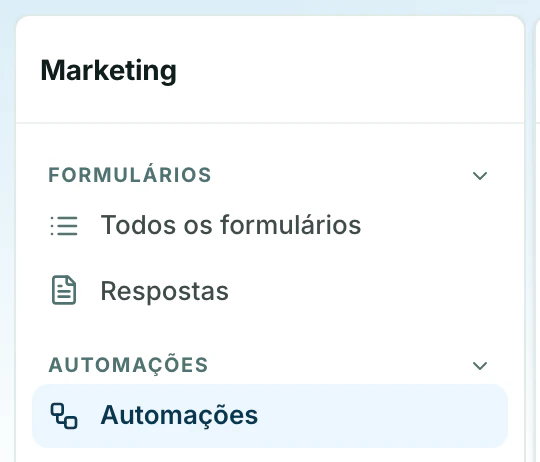
Abra Marketing → Automações.
-
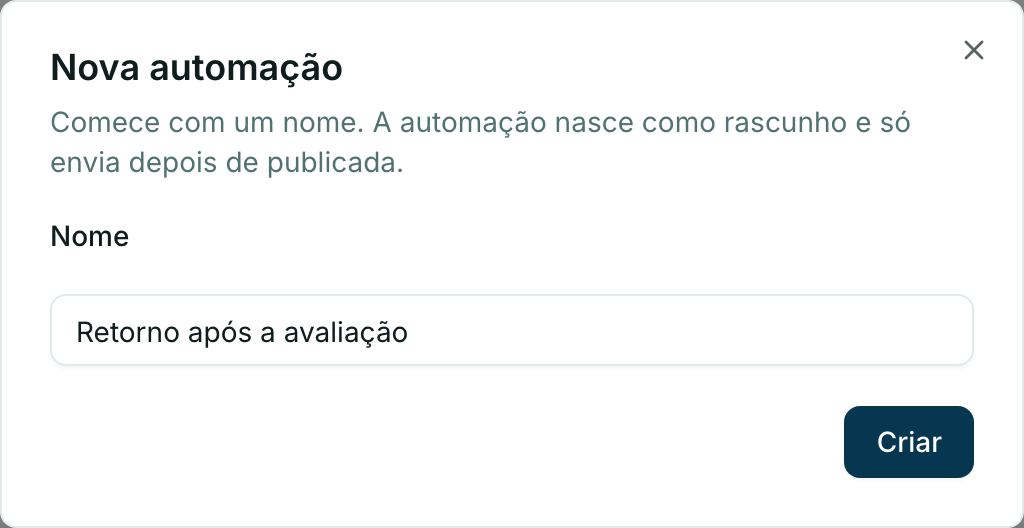
Clique em Nova automação, preencha o Nome e clique em Criar. A automação nasce como Rascunho e não envia nada até ser publicada.
-
Na aba Fluxo, configure as quatro etapas, nesta ordem. Clique em cada uma para abrir os Detalhes da etapa.
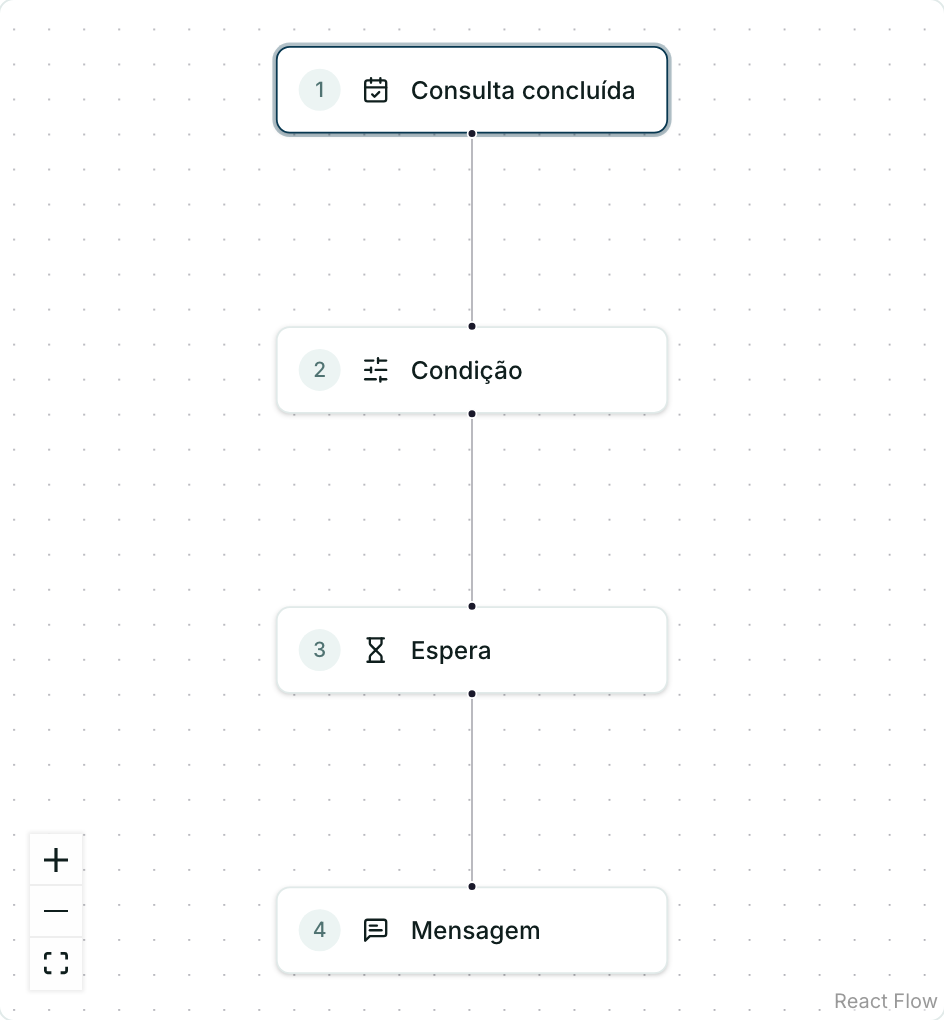
Etapa 1: Consulta concluída
O Gatilho é Consulta concluída: a automação começa quando uma consulta é marcada como concluída.
- Em Profissionais, escolha de quais profissionais.
- Em Tipos de consulta, escolha quais tipos.
Deixe vazio para considerar todas as opções.
Etapa 2: Condição
Defina quantas consultas concluídas o paciente precisa ter.
- Contexto da contagem: Clínica, Profissional, Tipo de consulta ou Profissional e tipo de consulta.
- Comparação: Exatamente ou Pelo menos.
- Quantidade de consultas: um número inteiro maior que zero.
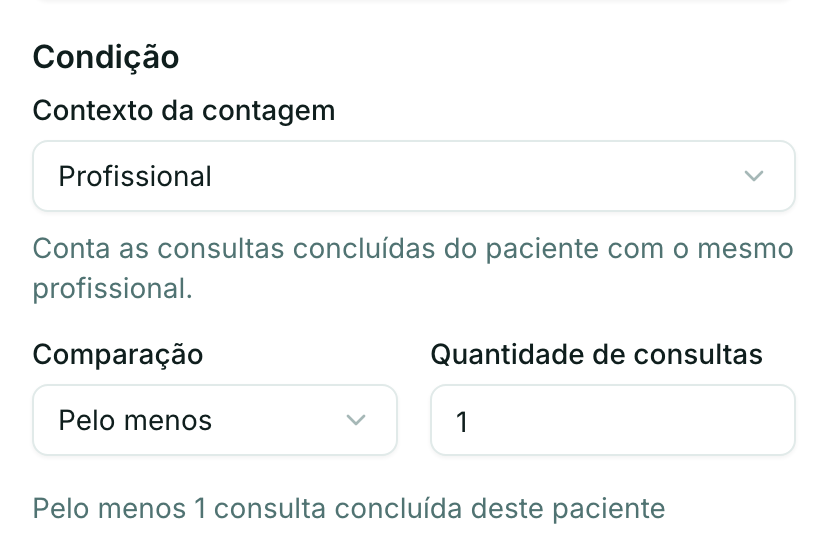
Exemplo: Clínica, Exatamente, 1 envia uma mensagem de boas-vindas depois da primeira consulta do paciente na clínica.
Etapa 3: Espera
- Espera após a conclusão: dias, horas e minutos. Zero envia logo após a conclusão. Um dia sempre conta como 24 horas.
- Restringir dias e horários de envio: escolha os Dias de envio e o horário de Início e Fim, no fuso horário da clínica.
- Validade (horas): se não houver um horário permitido nesse prazo, a mensagem expira. O padrão é 72 horas.
A mensagem nunca sai durante o horário silencioso do paciente.
Etapa 4: Mensagem
- Em Canal, escolha WhatsApp ou E-mail. Cada automação envia por um canal só.
- Escreva a mensagem. No e-mail, preencha também o assunto.
- Use Inserir variável para colocar dados como Primeiro nome, Nome completo, Clínica, Profissional, Procedimento e Data da consulta.
- Confira a Prévia. Para receber um teste no seu próprio contato, clique em Enviar teste para mim (Como acompanhar, pausar e testar automações).
Se você já escreveu a mensagem, ao escolher outro canal aparece Trocar de canal?. Clique em Trocar e apagar mensagem para confirmar. Cada canal tem seu próprio formato.
Salvar e publicar
- Salvar rascunho guarda o que você fez sem ativar.
- Publicar ativa a automação, que passa a Ativa. Se faltar algo, aparece "Não publicada. Corrija os erros em:" com as etapas.
- Editar uma automação publicada não muda a versão ativa até você publicar de novo.
Importante
Cada paciente recebe a mensagem de uma automação no máximo uma vez para cada contexto de contagem. Publicar de novo não reenvia para quem já recebeu.
Perguntas frequentes
Não vejo o menu Automações. A clínica precisa estar no plano Ultra, e seu cargo precisa da permissão Gerenciar automações ou Ver execuções de automações.
O WhatsApp precisa estar conectado? Sim, para o canal WhatsApp. O paciente também precisa permitir mensagens pelo canal escolhido.