Como configurar o CRM
Crie e ajuste os funis comerciais e escolha quais sugestões o CRM oferece à equipe. Disponível no plano Ultra. Funis da clínica exigem Gerenciar funis. Funis pessoais exigem Criar funis pessoais. As fontes de sugestões exigem Gerenciar sugestões de continuidade.
Onde fica
Abra Quadros → Configurações do CRM, no grupo Gestão. A tela tem duas abas: Funis comerciais e Fontes de sugestões.
Passo a passo: criar um funil
-
Em Funis comerciais, clique em Novo funil.
-
Escolha um modelo: Captação de pacientes, Renovação e continuidade ou Em branco. O modelo é copiado; mudar o funil depois não altera o modelo.
-
Preencha o Nome do funil e escolha o acesso: compartilhado com a clínica ou pessoal.
-
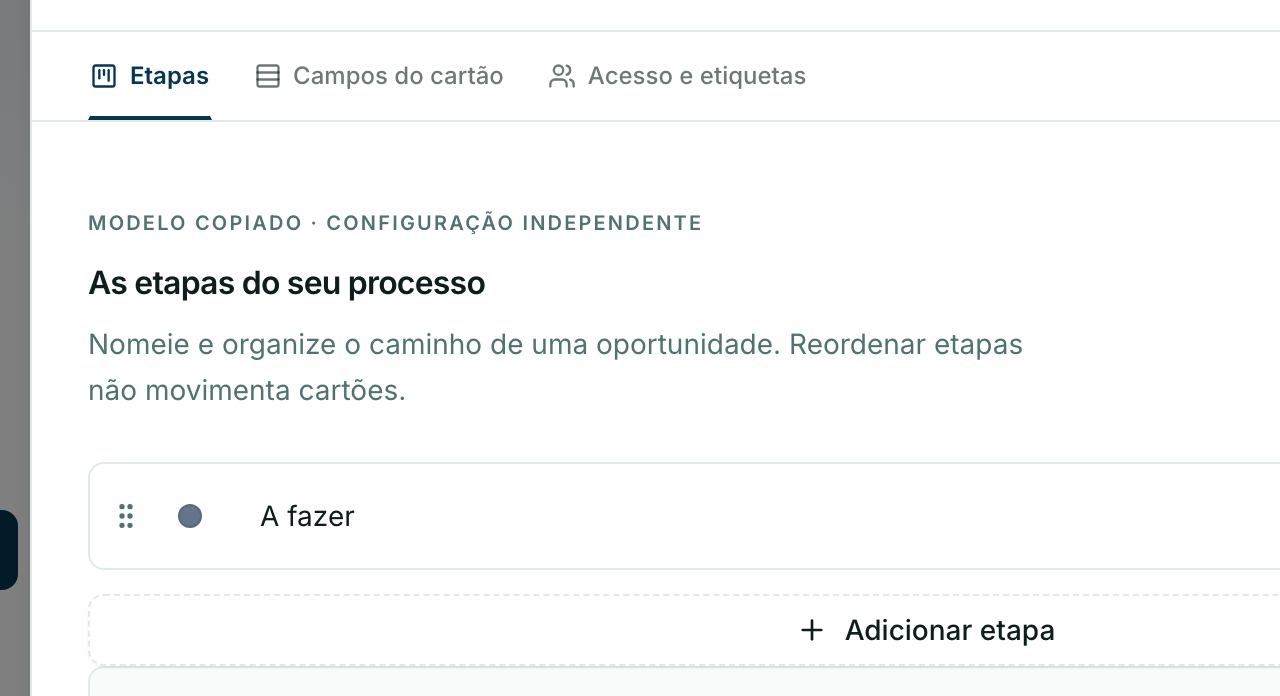
Clique em Personalizar funil para ajustar as seções abaixo.
-
Clique em Criar funil. Aparece "Funil salvo.".
Para mudar um funil existente, clique em Configurar.
Etapas
Nomeie e organize o caminho da oportunidade. Reordenar etapas não move os cartões. No CRM todas as etapas são ativas: o encerramento é sempre Sucesso ou Sem sucesso, decidido pela equipe.
Campos do cartão
- Escolha se o funil exige Contato / paciente obrigatório e Responsável obrigatório.
- Crie campos próprios e marque Obrigatório neste funil quando precisar.
- Campos obrigatórios passam a ser exigidos na edição. Cartões e valores antigos são preservados.
Acesso e etiquetas
- Um funil é compartilhado com a clínica ou pessoal. O CRM não usa acesso por membros selecionados.
- Em Etiquetas disponíveis neste funil, escolha as etiquetas da clínica que podem ser usadas. Desmarcar não apaga aplicações anteriores. Criar etiquetas exige Gerenciar etiquetas comerciais.
Arquivar um funil
Arquivar impede novas oportunidades, mas não encerra o trabalho existente. Se uma fonte de sugestões usa o funil, redirecione ou desative a fonte antes. Use Reativar funil para voltar.
Fontes de sugestões
-
Abra a aba Fontes de sugestões.
-
Em cada fonte, clique em Ativar ou Configurar:
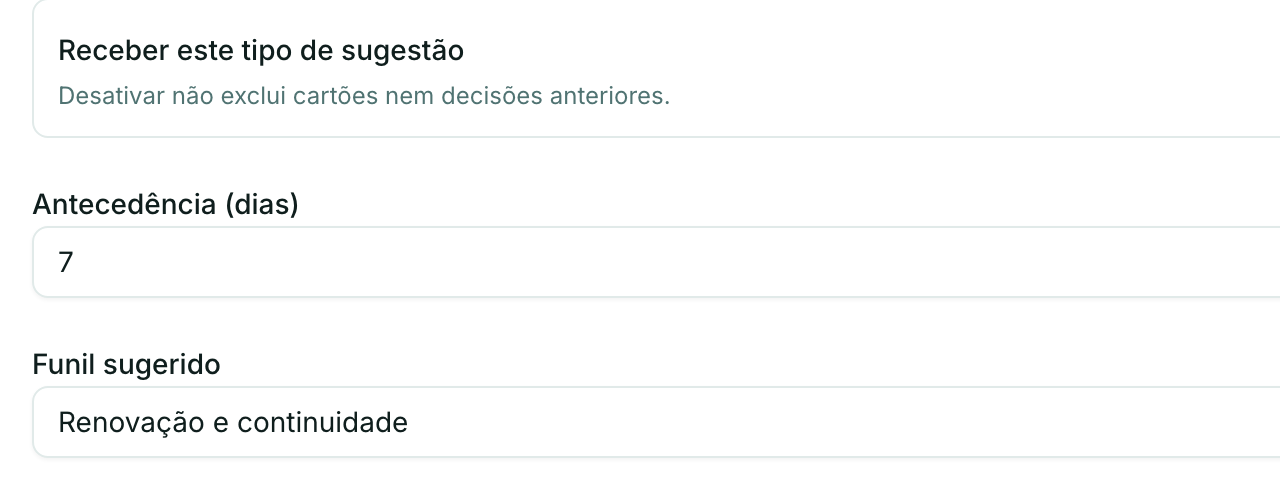
- Renovação de produto: defina a Antecedência (dias).
- Saldo baixo de pacote e Vencimento de pacote: escolha os Modelos incluídos, as Sessões restantes até o limite e a antecedência.
- Repetição de procedimento: escolha o Tipo de consulta, o Intervalo e a Unidade.
-
Escolha o Funil sugerido. Ele precisa ser um funil ativo e compartilhado com a clínica.
-
Confira a Prévia de impacto, que mostra quantas sugestões ficariam disponíveis antes e depois.
-
Clique em Salvar fonte.
Ativar considera o histórico que já existe. Desativar não exclui cartões nem decisões anteriores.
Mensagens das sugestões
Cada fonte pode ter duas mensagens de WhatsApp: a de Renovação, para a aba perto de acabar, e a de Reativação, para o que acabou há mais tempo (o prazo que separa as duas é o da própria fonte). Também dá para escolher a Etapa depois de enviar: quando a mensagem é enviada e ninguém mexeu no cartão desde o aceite, o cartão avança para essa etapa.
- Na fonte, clique em Escrever mensagem na mensagem que quer ajustar.
- Escreva o texto. Os campos como seu nome, a saudação conforme o horário, o nome do paciente, o nome da clínica e a data de término são preenchidos na hora do envio — a saudação certa entra sozinha, então uma mensagem segurada durante a noite acorda dizendo bom dia.
- Salve a fonte.
Enquanto a clínica não salvar uma mensagem, nada é enviado: aceitar uma sugestão desse tipo só cria o cartão. Para voltar a esse comportamento depois, use Remover mensagem. A mensagem só vai para pacientes que autorizaram contato por WhatsApp e para o número cadastrado; se o número mudar depois do aceite, a mensagem não sai.