Como usar as Mensagens com a equipe e os pacientes
Converse com colegas e pacientes dentro do ClinicSuite, sem usar o seu WhatsApp pessoal. Para usar, seu cargo precisa da permissão Usar o chat.
Onde fica
Abra Mensagens no menu lateral. As conversas ficam separadas em abas:
- Pacientes: conversas em que algum paciente participa;
- Equipe: conversas só entre pessoas da equipe;
- Recepção: a caixa compartilhada da recepção. A aba aparece para toda a equipe, mas só lista conversas para quem tem a permissão Atender a recepção do chat (Como atender a recepção do chat).
O número de mensagens não lidas aparece no topo do sistema, em qualquer tela.
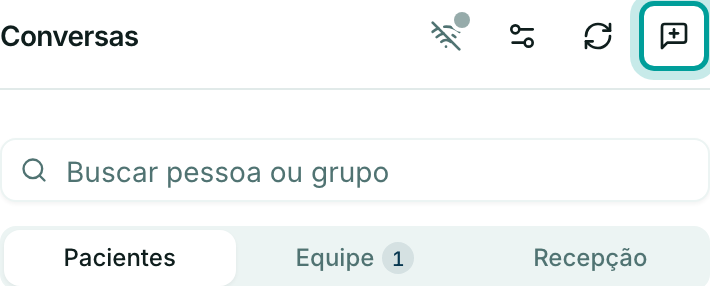
Passo a passo: iniciar uma conversa
- Em Mensagens, clique em Nova conversa.
- Busque a pessoa pelo nome em Buscar contatos.
- Clique no nome. Se já existir uma conversa com essa pessoa, ela é aberta.
- Escreva em Escreva uma mensagem… e clique em Enviar.
Você encontra os colegas que também usam o chat e, se puder ver pacientes, os pacientes da clínica.
Conversar com pacientes
- O paciente lê e responde pelo portal do paciente ou pelo aplicativo.
- Se o portal do paciente ainda não foi ativado, aparece Portal do paciente ainda não ativado e o botão Convidar para o portal.
- Um ícone mostra como o paciente recebe os avisos. Com o portal ativo e as notificações do app ligadas, o aviso chega pelo aplicativo. Sem isso, o paciente recebe um WhatsApp avisando que há uma nova mensagem, sem o conteúdo.
- O paciente pode iniciar conversa com a recepção e com os profissionais que têm ou já tiveram consulta com ele.
Silenciar e esconder o conteúdo
-
Com a conversa aberta, abra as Notificações da conversa.
-
Ligue Silenciar esta conversa e clique em Salvar para parar os avisos push e WhatsApp daquela conversa. As mensagens continuam ali.
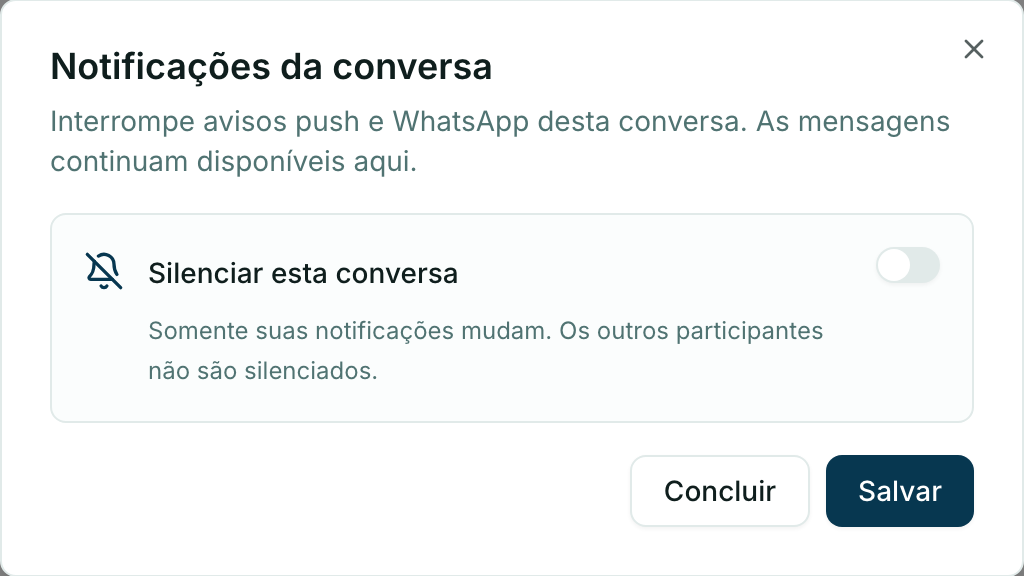
-
Com uma conversa aberta, clique em Preferências de notificação, no topo da lista de conversas. Ligue Ocultar conteúdo das mensagens e clique em Salvar para esconder o texto dos avisos de todas as conversas da clínica.
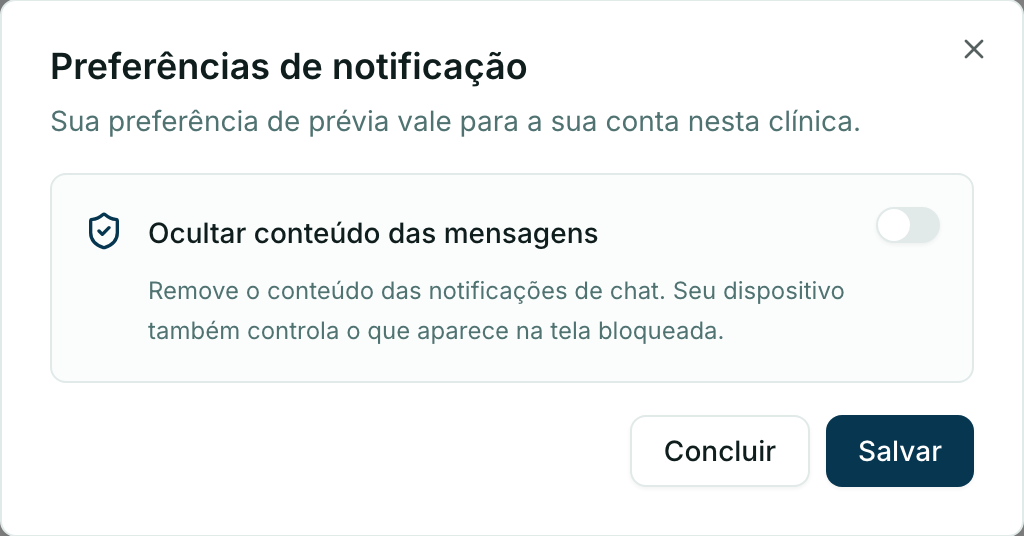
Silenciar muda só as suas notificações. Os outros participantes continuam recebendo.
Conversa somente para leitura
Aparece Conversa somente para leitura quando não é possível enviar mensagens. Isso acontece quando o grupo foi encerrado, quando você saiu ou foi removido do grupo, quando a outra pessoa não participa mais da conversa, ou quando a assinatura da clínica não permite alterações. O histórico continua visível.
Perguntas frequentes
O chat está em todos os planos? Sim, o chat faz parte de todos os planos.
Recebo aviso de mensagem nova fora do sistema? Sim, conforme suas preferências: no aplicativo, no navegador ou por WhatsApp. Veja Como escolher suas notificações e ativar no navegador.