Como enviar arquivos, editar e buscar mensagens no chat
Envie arquivos nas conversas, guarde um anexo nos documentos do paciente, corrija ou apague uma mensagem e encontre mensagens antigas.
Enviar arquivos
- Abra a conversa em Mensagens.
- Anexe os arquivos pelo campo de mensagem. Quando estiverem prontos, aparece Pronto para enviar.
- Escreva um texto, se quiser, e clique em Enviar.
Regras dos anexos:
- até 5 arquivos por mensagem;
- até 20 MiB por arquivo;
- o anexo fica disponível por 90 dias. A data aparece como Disponível até. Depois disso, aparece Anexo expirado.
Para abrir um anexo, clique em Visualizar. Na prévia, Baixar salva o arquivo. Alguns tipos não têm prévia: a janela avisa para baixar o arquivo.
Guardar o anexo nos documentos do paciente
Como o anexo do chat expira, guarde nos documentos do paciente o que precisa ficar.
-
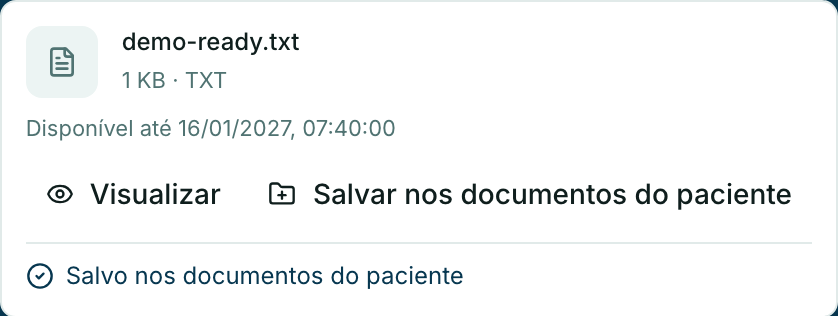
No anexo, clique em Salvar nos documentos do paciente.
-
Escolha o Paciente e a Pasta. A tela avisa se a pasta é visível ao paciente ou privada.
-
Clique em Salvar. Quando terminar, aparece Salvo nos documentos do paciente.
-
A cópia fica nos documentos do paciente, na pasta escolhida. Se a cópia for excluída, o anexo avisa que o documento está na lixeira.
A cópia é independente: ela não expira com o anexo do chat. Essa opção exige o módulo de documentos do paciente e a permissão Gerenciar documentos de pacientes.
Editar ou apagar uma mensagem
-
Na sua mensagem, abra Opções da mensagem.
-
Escolha Editar mensagem ou Apagar mensagem.
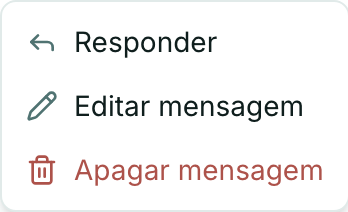
- Você pode editar ou apagar a sua mensagem por até 15 minutos depois do envio. Depois, aparece "O prazo de edição expirou.".
- A mensagem editada mostra a marca editada.
- Ao apagar, o texto é substituído por um aviso de mensagem apagada.
Para responder a uma mensagem específica, use Responder no mesmo menu.
Buscar mensagens
-
Com a conversa aberta, clique em Buscar mensagens.
-
Digite o termo em Buscar nesta conversa e clique na lupa (Buscar mensagens).
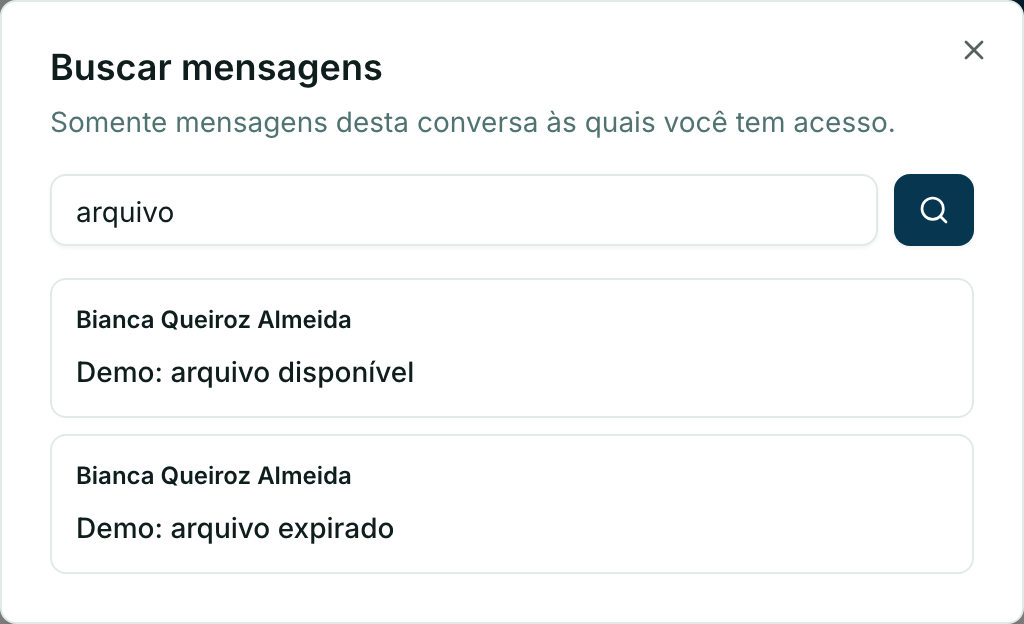
A busca procura só nas mensagens desta conversa às quais você tem acesso.
Aviso de mensagem não lida por WhatsApp
Se uma mensagem ficar sem leitura por alguns minutos, a pessoa pode receber um WhatsApp avisando que há mensagens não lidas. O aviso não traz o conteúdo da mensagem. A clínica liga ou desliga esse aviso em Configurações → Notificações, no grupo Mensagens.
Importante
Esse aviso só é enviado quando o envio por WhatsApp do chat está liberado na plataforma. Se ninguém da sua clínica recebe o aviso mesmo com a opção ligada, ele ainda não está disponível para você.